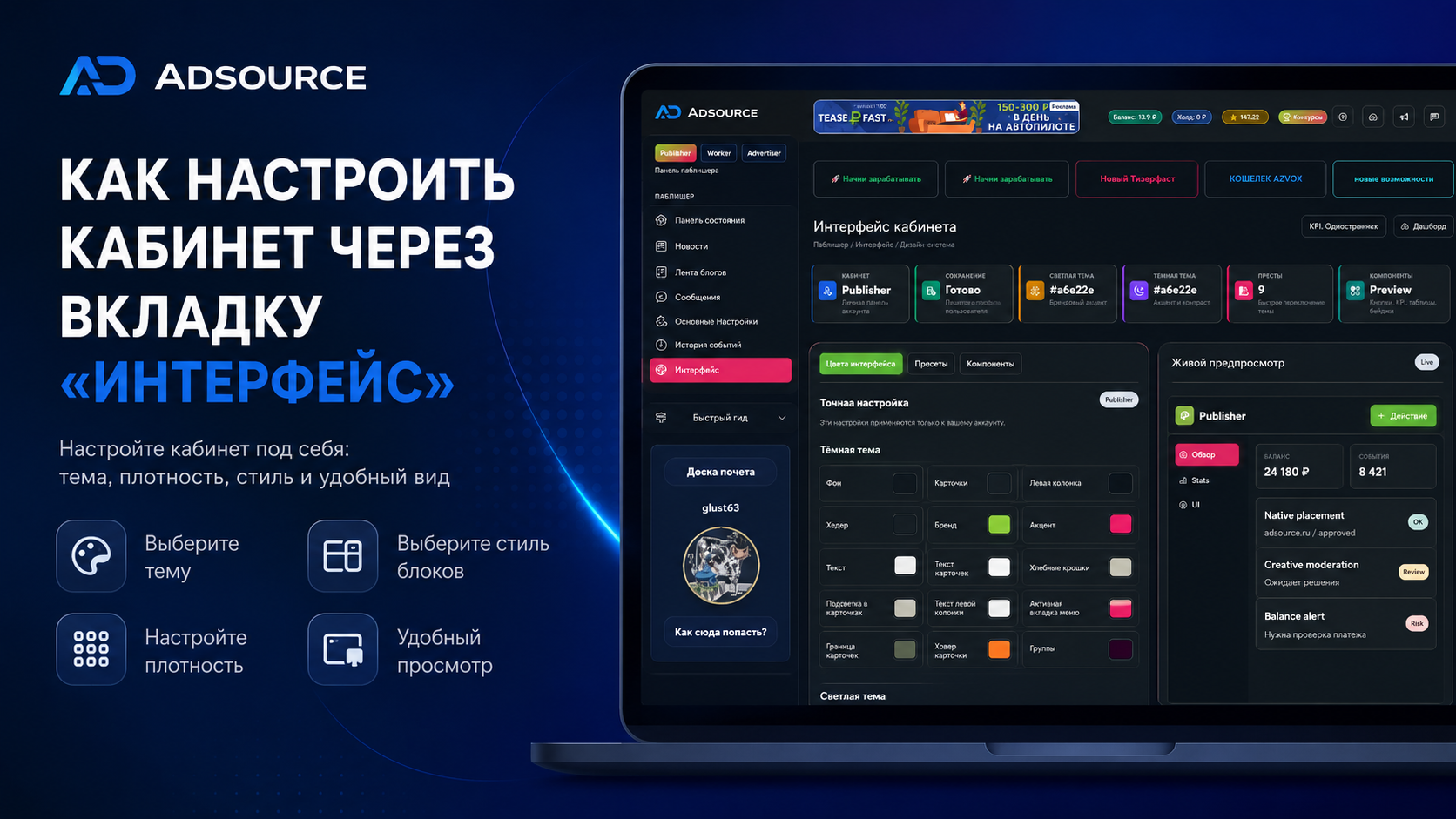
Как настроить внешний вид кабинета через вкладку «Интерфейс»
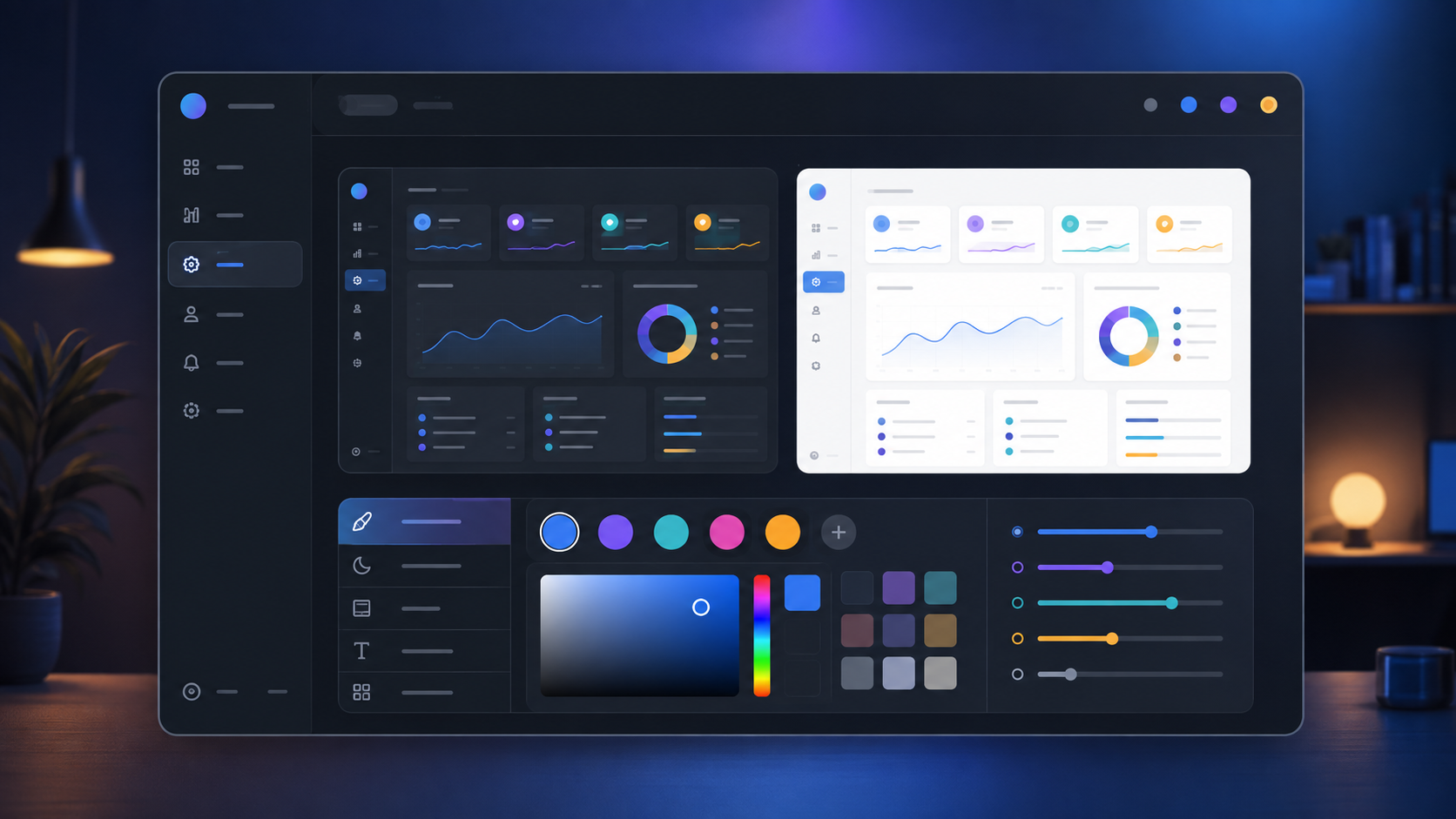
В ADSOURCE у кабинетов есть персональная настройка палитры. Для этого в меню предусмотрена вкладка «Интерфейс». Сейчас она отвечает не за перестройку страниц, а за цвета: фон, карточки, меню, хедер, текст, акценты, границы и hover-состояния.
Что настраивается сейчас
Раздел «Интерфейс» помогает подобрать удобную цветовую схему для своего кабинета. Настройка сохраняется в профиле пользователя и применяется только к вашему аккаунту. Это значит, что вы можете сделать кабинет спокойнее, контрастнее или ближе к своему рабочему стилю, не меняя настройки других пользователей.
Внутри страницы есть отдельная настройка для тёмной и светлой темы. Для каждой темы можно выбрать цвета основных частей интерфейса: общего фона, карточек, левой колонки, верхней панели, текста, активной вкладки меню, границ, подсказок и акцентных элементов.
Где находится настройка
Вкладка «Цвета интерфейса»
Первая вкладка называется «Цвета интерфейса». Это точная настройка палитры. Здесь можно отдельно задать цвета для тёмной и светлой темы, а затем сохранить их кнопкой «Сохранить».
Основные цветовые поля
Важно: вкладка «Интерфейс» сейчас настраивает палитру кабинета. Она не меняет плотность таблиц, структуру страниц, карточный режим или сценарии просмотра.
В будущем мы также рассматриваем расширение настроек интерфейса: плотность отображения, разные варианты рабочих блоков и режимы просмотра страниц. Но на текущем этапе основной инструмент персонализации — это палитра кабинета и быстрые пресеты.
Быстрые пресеты
Если не хочется подбирать каждый цвет вручную, можно открыть вкладку «Пресеты». Там собраны готовые варианты палитры: от спокойной классической схемы до более контрастных и экспериментальных решений.
У каждого пресета есть набор цветовых образцов и краткое описание. Кнопка «Применить всё» сохраняет выбранную палитру для вашего кабинета. Кнопки предпросмотра позволяют посмотреть вариант без сохранения, чтобы сначала оценить, как он будет выглядеть.
Как безопасно пробовать пресеты
Вкладка «Компоненты» и предпросмотр
На странице также есть зона предпросмотра. Она показывает, как выбранная палитра выглядит на реальных элементах интерфейса: кнопках, KPI, таблицах, бейджах, боковом меню и верхней панели. Это удобно, потому что цвет может хорошо смотреться отдельно, но хуже читаться внутри рабочего кабинета.
Перед сохранением стоит проверить не только красивый акцентный цвет, но и читаемость текста, контраст карточек, видимость границ и состояние активной вкладки меню.
Практические советы
Как подобрать палитру
Хорошая палитра не должна отвлекать. Она помогает быстрее ориентироваться в кабинете, лучше видеть важные действия и комфортнее работать со статистикой, кампаниями, площадками или заданиями.
Итог
Чтобы настроить внешний вид кабинета ADSOURCE, откройте в меню вкладку «Интерфейс». Используйте «Цвета интерфейса» для ручной настройки палитры или «Пресеты» для быстрого выбора готового варианта. Проверьте результат в зоне предпросмотра и сохраните изменения.